




カスタマーサポート
アパアプリでオンライン決済時に画面が進まない
アパアプリではオンライン決済時にWEB画面へ遷移して認証を行っております。
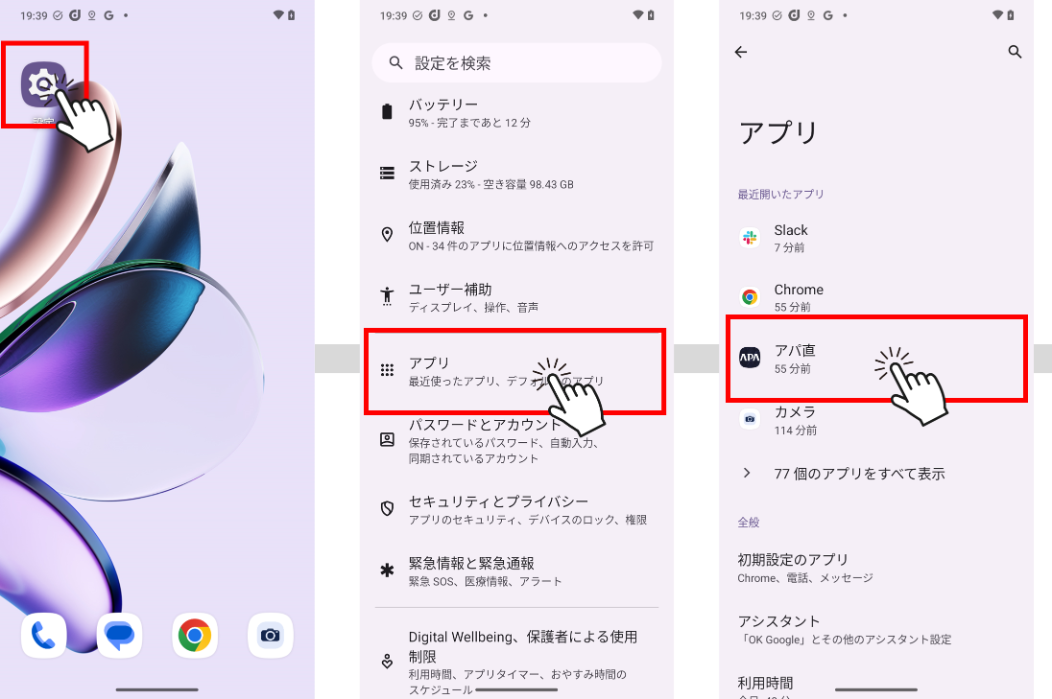
一部のAndroid機種では、端末の仕様により外部サイトへアクセスするために端末本体の設定から別途、設定が必要な場合があります。
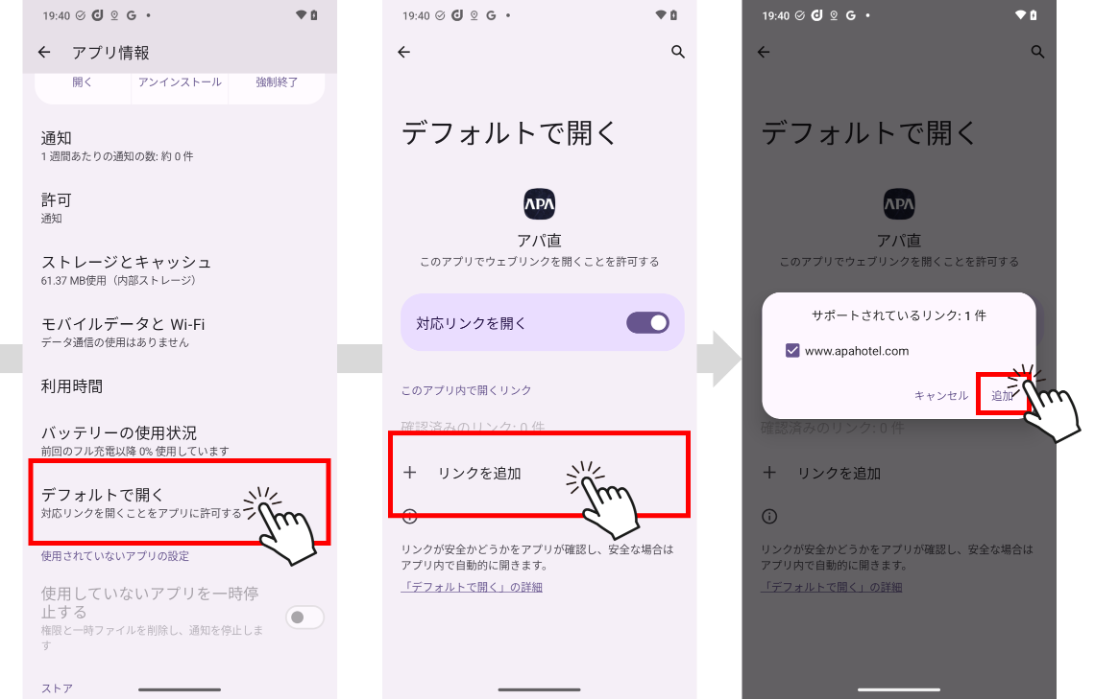
決済画面の後「しばらく待ってもアプリに戻らない場合は、ブラウザを閉じてください。」という画面から進まない場合は、端末本体のアパアプリの設定からデフォルトで開くリンク先の追加をお願いします。
本体設定からデフォルトで開くリンク先を追加する方法
以下の方法でアパアプリからウェブページへ遷移するための許可設定を行ってください。
画面は一例となりますので、ご利用の機種によっては実際の画面と異なる場合がございます。予めご了承ください。
- ご利用の端末本体の「設定」を開く
- 「アプリ」 からインストールされているアプリ一覧画面へ進む
- アパ直(アパアプリ)をタップして設定画面へ進む
- 「デフォルトで開く」をタップする
※「標準アプリとして設定」等と表示される場合あり - 「 リンクを追加」からwww.apahotel.comにチェックして許可する(※一部機種では操作方法が異なる場合があります)
決済のみ行われて予約が成立しなかった場合
予約時にオンライン決済は成功し、上記の理由により予約完了画面まで進むことができなかった場合、ご宿泊代の決済がされていても、1時間程度お待ちいただくと自動返金処理が実施されます。
返金処理状況は各決済サービスのアプリでご確認ください。
オンライン決済画面ですぐに画面が閉じてしまい決済が完了できない場合
ご利用の端末(スマートフォン)内に残っている一時データ(ブラウザのキャッシュ)が原因で、決済画面の遷移が正常に行われない場合があります。
お手数ですが、一度アプリを完全に終了し、お使いの端末の標準ブラウザのキャッシュ(閲覧履歴データ)を削除したうえで、再度お試しください。
■ キャッシュ削除の手順
iPhone (iOS) をご利用の場合
- 端末の「設定」アプリを開きます。
- 「Safari」をタップします。
- 「履歴とWebサイトデータを消去」をタップして実行します。
Android をご利用の場合
- 「Chrome」アプリを開きます。
- 右上のメニューアイコン(3つの点)>「閲覧履歴データを消去」をタップします。
- 期間で「全期間」を選択し、「キャッシュされた画像とファイル」にチェックを入れて「データを消去」をタップします。
■ 上記を試しても改善しない場合
- 通信環境の確認: 安定したWi-Fi環境、またはモバイルデータ通信環境で再度お試しください。
- 端末の再起動: スマートフォン本体を再起動してからアプリを立ち上げ直してください。
- 標準ブラウザの設定: 端末のデフォルトブラウザが「Safari」または「Chrome」に設定されているかご確認ください。
関連する問い合わせ
- d払い決済について
- au PAY決済について
- オンライン決済で予約が成立しなかった
- 事前オンライン決済について
- Amazon Pay決済について
- 事前オンライン決済をした予約をキャンセルしたい
- 事前オンライン決済予約の領収書がほしい
- 事前クレジットカード決済について
- クレジットカード情報の登録について
- クレジットカード情報を削除について
- 3Dセキュア(本人認証サービス)について
- 各クレジットカード会社の3Dセキュア(本人認証サービス)について
- アパアプリ内の3Dセキュア(本人認証サービス)について
- PayPay決済について
- 楽天ペイ決済について
- あと払い(ペイディ)について
- エポスかんたん決済について
- エポスかんたん決済の注意事項(予約が取れていないなど)